Pomoc w obsłudze CardioAI DICOM Viewer
Dowiedz się, jak zainstalować aplikację, zaimportować badanie DICOM, poruszać się pomiędzy seriami i korzystać z najważniejszych narzędzi obrazu.
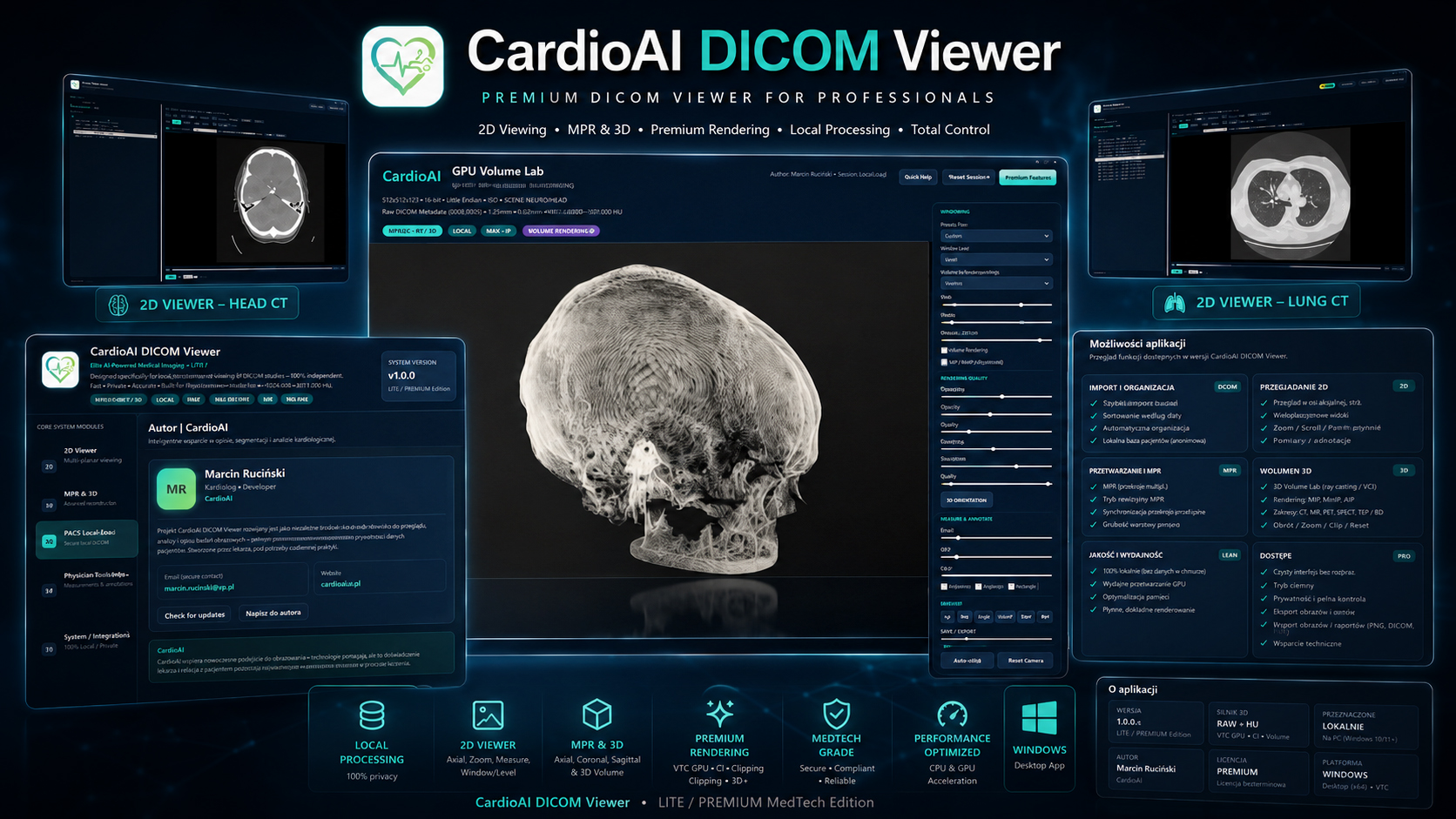
Uruchom aplikację i otwórz badanie w kilku krokach
Podstawowa obsługa aplikacji nie wymaga specjalistycznej wiedzy technicznej.
Pobierz instalator
Pobierz aktualną wersję CardioAI DICOM Viewer ze strony aplikacji i zapisz instalator na komputerze.
Zainstaluj aplikację
Uruchom pobrany plik i wykonuj kolejne czynności zgodnie z komunikatami instalatora.
Wybierz badanie
Użyj funkcji importu i wskaż pliki DICOM, plik DICOMDIR albo obsługiwane archiwum ZIP.
Przeglądaj obrazy
Wybierz serię, zmieniaj klatki oraz korzystaj z regulacji jasności, kontrastu, powiększenia i pozostałych narzędzi.
Najważniejsze funkcje CardioAI DICOM Viewer
1. Instalacja aplikacji
Przed rozpoczęciem instalacji upewnij się, że komputer spełnia minimalne wymagania systemowe.
- Pobierz aktualny instalator ze strony CardioAI DICOM Viewer.
- Odszukaj pobrany plik w katalogu „Pobrane”.
- Uruchom instalator i zaakceptuj kolejne etapy procesu instalacji.
- Po zakończeniu instalacji uruchom aplikację ze skrótu lub menu Start.
2. Import badania
Po uruchomieniu aplikacji wybierz funkcję importowania badania. W zależności od sposobu zapisania danych możesz wskazać pojedyncze pliki, katalog, plik DICOMDIR albo archiwum ZIP.
- Kliknij przycisk odpowiadający za import badania.
- Wskaż plik, folder lub archiwum zawierające obrazy.
- Poczekaj na odczytanie danych i utworzenie listy dostępnych serii.
- Wybierz serię, którą chcesz wyświetlić.
3. Wybór serii badania
Jedno badanie może zawierać wiele serii różniących się płaszczyzną, sekwencją, lokalizacją anatomiczną lub sposobem wykonania.
- Wybierz interesującą serię z listy wyświetlanej w aplikacji.
- Sprawdź liczbę obrazów lub klatek należących do danej serii.
- Przechodź pomiędzy seriami bez konieczności ponownego importowania całego badania.
- Zwracaj uwagę na nazwy i opisy serii zapisane w metadanych badania.
4. Przeglądanie i odtwarzanie obrazów
Do poruszania się po badaniu możesz używać przycisków nawigacyjnych, suwaka klatek lub funkcji automatycznego odtwarzania.
- Użyj suwaka, aby szybko przejść do wybranej klatki.
- Włącz odtwarzanie, aby automatycznie wyświetlać kolejne obrazy serii.
- Zatrzymaj odtwarzanie na interesującym obrazie.
- W razie potrzeby skorzystaj z trybu pełnego ekranu.
5. Regulacja jasności i kontrastu
Jasność i kontrast pozwalają dopasować sposób prezentacji obrazu do rodzaju serii oraz warunków oglądania.
- Otwórz wybraną serię.
- Przesuń suwak jasności lub kontrastu.
- Obserwuj zmianę prezentacji obrazu.
- Użyj funkcji automatycznego dopasowania, jeśli jest dostępna dla danej serii.
6. Powiększanie i przesuwanie obrazu
Funkcja powiększenia pozwala dokładniej obejrzeć wybrany fragment obrazu.
- Użyj przycisków powiększania i pomniejszania.
- Po powiększeniu przesuń obraz, aby zobaczyć interesujący obszar.
- Przywróć widok początkowy za pomocą funkcji resetu.
- W trybie porównawczym ustawiaj widok osobno dla każdego ekranu, jeżeli aplikacja na to pozwala.
7. Eksport wybranego obrazu
Eksport pozwala zapisać aktualnie wyświetlany obraz do celów informacyjnych, edukacyjnych lub prezentacyjnych.
- Wybierz serię i odpowiednią klatkę.
- Ustaw jasność, kontrast i powiększenie.
- Kliknij przycisk eksportu lub zapisu obrazu.
- Wskaż katalog docelowy i nazwę pliku.
Obsługiwane sposoby wczytywania badania
Sposób importu zależy od tego, w jakiej formie badanie zostało zapisane przez placówkę medyczną.
Pliki DICOM
Import pojedynczych plików lub grupy plików zawierających obrazy medyczne i metadane zapisane w standardzie DICOM.
DICOMDIR i katalog badania
Wczytywanie badania na podstawie struktury katalogów i pliku DICOMDIR zapisanego na płycie lub innym nośniku.
Archiwum ZIP
Import skompresowanego archiwum zawierającego pliki badania, bez konieczności ręcznego wybierania każdego obrazu osobno.
Najczęstsze trudności i możliwe rozwiązania
Aplikacja nie uruchamia się po instalacji
Sprawdź kolejno:
- Czy komputer korzysta z 64-bitowej wersji systemu Windows 10 lub Windows 11.
- Czy instalacja została zakończona bez komunikatu o błędzie.
- Czy aplikacja nie została zablokowana przez system ochrony lub program antywirusowy.
- Czy ponowne uruchomienie komputera rozwiązuje problem.
Po wybraniu plików badanie się nie otwiera
Upewnij się, że wybrane pliki rzeczywiście należą do badania DICOM. Niektóre płyty zawierają dodatkowe programy, dokumenty PDF, pliki tekstowe i foldery techniczne.
- Spróbuj wskazać cały katalog badania.
- Odszukaj plik o nazwie DICOMDIR.
- Skopiuj zawartość płyty na dysk komputera i wykonaj import ponownie.
- Sprawdź, czy pliki nie są uszkodzone lub niekompletne.
Archiwum ZIP nie jest poprawnie odczytywane
Archiwum może mieć nietypową strukturę, być zabezpieczone hasłem albo zawierać dodatkowe poziomy katalogów.
- Rozpakuj archiwum za pomocą systemu Windows.
- Otwórz aplikację i zaimportuj rozpakowany katalog.
- Sprawdź, czy w katalogu znajdują się pliki DICOM lub plik DICOMDIR.
Nie widzę wszystkich serii badania
Przyczyną może być niepełny import, wybór tylko części plików albo nietypowy sposób zapisania danych przez urządzenie medyczne.
- Zaimportuj cały katalog badania.
- Sprawdź, czy wszystkie pliki zostały skopiowane z płyty.
- Zamknij badanie i wykonaj import ponownie.
- Sprawdź, czy brakujące serie znajdują się na innym nośniku lub w innym katalogu.
Obrazy wyświetlają się bardzo wolno
Płynność działania zależy od wielkości badania, liczby klatek oraz parametrów komputera.
- Skopiuj badanie z płyty na szybki dysk lokalny.
- Zamknij inne programy zużywające dużo pamięci.
- Sprawdź ilość wolnego miejsca na dysku.
- Porównaj konfigurację komputera z zalecanymi wymaganiami aplikacji.
Obraz jest zbyt ciemny lub zbyt jasny
Użyj suwaków jasności i kontrastu albo funkcji automatycznego dopasowania obrazu. Różne serie mogą wymagać odmiennych ustawień prezentacji.
Nie mogę zapisać wyeksportowanego obrazu
Wybierz katalog, do którego masz prawo zapisu, na przykład „Obrazy” lub „Dokumenty”. Sprawdź również ilość wolnego miejsca oraz uprawnienia systemowe wybranego folderu.
Jak przygotować zgłoszenie problemu?
Dokładny opis ułatwi rozpoznanie przyczyny i szybsze znalezienie rozwiązania.
Nadal potrzebujesz pomocy?
Skontaktuj się z zespołem CardioAI i opisz problem możliwie dokładnie. Nie dołączaj plików DICOM zawierających dane pacjenta.
Przejdź do kontaktuNajczęściej zadawane pytania
Czy aplikacja wymaga połączenia z Internetem?
Podstawowe przeglądanie lokalnie zapisanych badań odbywa się na komputerze użytkownika. Dostęp do Internetu może być potrzebny do pobierania aplikacji, aktualizacji lub korzystania z usług internetowych powiązanych z produktem.
Czy mogę otworzyć badanie z płyty CD lub DVD?
Tak. Dla większej płynności działania zalecane jest jednak skopiowanie całej zawartości płyty na dysk komputera, a następnie wykonanie importu z lokalnego katalogu.
Czy aplikacja obsługuje plik DICOMDIR?
Tak. Plik DICOMDIR może zawierać informacje o strukturze badania i powiązanych z nim seriach obrazowych.
Czy aplikacja stawia diagnozę?
Nie. CardioAI DICOM Viewer służy do wyświetlania, porządkowania i prezentowania obrazów. Nie zastępuje opisu badania ani konsultacji z lekarzem.
Czy mogę udostępnić wyeksportowany obraz?
Przed udostępnieniem obrazu należy upewnić się, że użytkownik ma do tego prawo oraz że plik nie zawiera danych umożliwiających identyfikację pacjenta.
Gdzie znajdę wymagania systemowe?
Minimalna i zalecana konfiguracja komputera została przedstawiona na stronie „Wymagania systemowe” CardioAI DICOM Viewer.
Wszystko gotowe, aby rozpocząć przeglądanie badania
Pobierz aplikację, sprawdź wymagania systemowe i korzystaj z wygodnego środowiska do lokalnej obsługi obrazów DICOM.
Więcej niż przeglądarka DICOM. Poznaj ekosystem CardioAI
CardioAI to rozwijana platforma cyfrowa wspierająca pacjentów w organizowaniu informacji dotyczących zdrowia, pomiarów, objawów, leków i codziennej obserwacji organizmu. CardioAI DICOM Viewer jest jednym z narzędzi tworzących ten nowoczesny ekosystem.
- Dziennik zdrowia
- Pomiary i obserwacje
- Leki i wizyty
- Narzędzia dla pacjentów